Vorlagen für das Statikdokument
Zuletzt aktualisiert am
Das Statikdokument wird im Dokumentenmanager aus vielen einzelnen Word-Dateien zusammengesetzt (Deckblatt, Inhaltsverzeichnis, Vorbemerkungen, Nachweise …). Drei davon kommen aus Vorlagen, die im System Manager unter „Pläne & Dokumentation“ → „Dokumentation“ angepasst werden können (siehe Überblick):
| Vorlage | Verwendung |
|---|---|
| Deckblatt | Die erste Seite des Statikdokuments. Legt zusätzlich Kopf- und Fußzeile, Seitenlayout und Formatvorlagen des gesamten Dokuments fest (Abschnitt 2). |
| Erste Seite (Header/Footer) | Optionale Alternative, wenn das Dokument ohne Deckblatt beginnen soll (Abschnitt 2.2). |
| Inhaltsverzeichnis | Die Seite mit dem Inhaltsverzeichnis (Abschnitt 4). |
Alle Vorlagen sind Word-Dateien (.docx).
Wird im Dokumentenmanager das Element „Erste Seite (Timberleicht Header/Footer)“ nicht verwendet, reicht es, nur die Vorlage „Deckblatt“ anzupassen – sie bestimmt dann Deckblatt, Kopf- und Fußzeile und das Seitenlayout des ganzen Dokuments.
1 Deckblatt bearbeiten
- System Manager → „Pläne & Dokumentation“ → Zeile „Deckblatt“ → Standardvorlage (oder die eigene Vorlage) herunterladen.
- Die Datei in Word öffnen und das Deckblatt gestalten: Logo, Texte, Schriften, Anordnung. Projektdaten werden über Platzhalter eingesetzt (Abschnitt 3).
- Kopf- und Fußzeile für die übrigen Seiten des Dokuments anpassen (Abschnitt 1.1).
- Speichern, in der Zeile „Deckblatt“ auf „Hochladen“ klicken und die Datei auswählen.
1.1 Kopf- und Fußzeile der Folgeseiten
Das Deckblatt hat eine eigene Kopf- und Fußzeile („Erste Seite anders“). Daneben enthält die Vorlage die Kopf- und Fußzeile, die auf allen weiteren Seiten des Statikdokuments erscheint. Weil die Vorlage selbst nur eine Seite hat, ist diese Kopfzeile in Word zunächst nicht sichtbar. So wird sie bearbeitet:
-
Doppelklick in den Kopfbereich der Seite. Word öffnet die Kopfzeile des Deckblatts („Kopfzeile erste Seite“ bzw. „First Page Header“) und zeigt den Tab „Kopf- und Fußzeile“. Dort ist „Erste Seite anders“ („Different First Page“) angehakt.
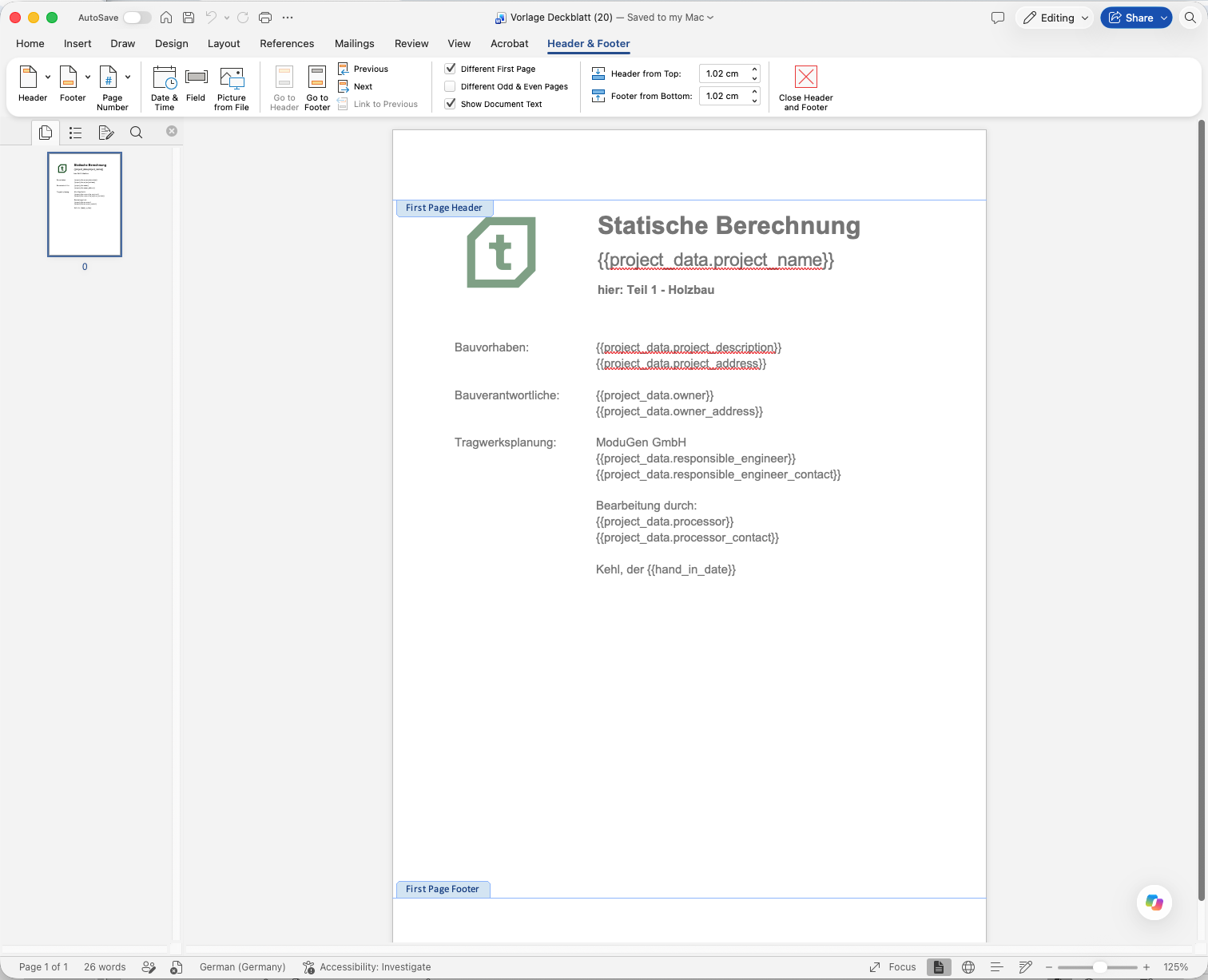
-
Den Haken bei „Erste Seite anders“ entfernen. Jetzt zeigt Word die Kopf- und Fußzeile der Folgeseiten („Kopfzeile“ / „Fußzeile“).
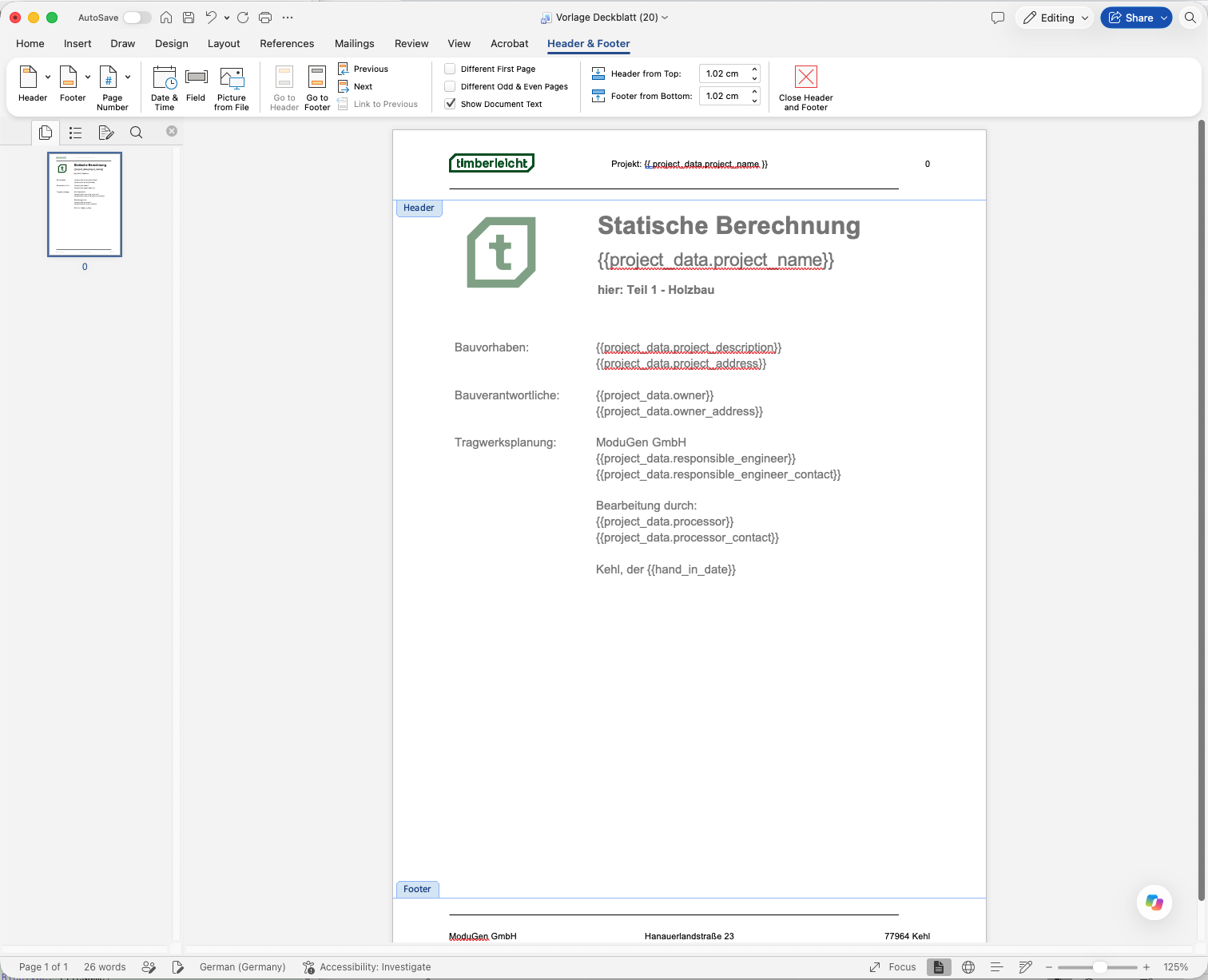
-
Kopf- und Fußzeile anpassen, z. B. Logo, Projektname (
{{project_data.project_name}}), Seitenzahl, Büroanschrift. -
„Erste Seite anders“ wieder anhaken. Das Deckblatt zeigt wieder seine eigene Kopf- und Fußzeile (wie in Schritt 1).
Schritt 4 nicht vergessen: Bleibt „Erste Seite anders“ ausgeschaltet, trägt auch das Deckblatt die Kopf- und Fußzeile der Folgeseiten.
2 Welche Vorlage Kopf- und Fußzeile bestimmt
Beim „Dokument erzeugen“ im Dokumentenmanager werden alle Elemente der Struktur von oben nach unten zu einem Dokument zusammengefügt. Kopf- und Fußzeile, Seitenlayout (Seitengröße, Ränder, Ausrichtung) und die Formatvorlagen (Schriften, Überschriften) des fertigen Dokuments stammen dabei aus dem ersten Element der Struktur. Die übrigen Elemente übernehmen diese Einstellungen.
2.1 Standard: Deckblatt an erster Stelle
Steht das „Deckblatt“ an erster Stelle (der übliche Fall), bestimmt die Vorlage „Deckblatt“ das Aussehen des gesamten Dokuments – deshalb gehört die Kopf- und Fußzeile der Folgeseiten in diese Vorlage (Abschnitt 1.1).
2.2 Alternative: Erste Seite (Header/Footer)
Soll das Dokument ohne das Deckblatt von timberleicht beginnen (z. B. weil ein eigenes Deckblatt als Datei eingefügt wird), übernimmt das Element „Erste Seite (Timberleicht Header/Footer)“ diese Rolle:
- Im Dokumentenmanager unter „Struktur“ auf „Template hinzufügen“ klicken, im Tab „Sonstiges“ „Erste Seite (Timberleicht Header/Footer)“ auswählen und hinzufügen.
- Das neue Element an die erste Stelle der Struktur ziehen.
Dieses Element erzeugt keine eigene Seite. Es liefert nur Kopf- und Fußzeile, Seitenlayout und Formatvorlagen; das nächste Element beginnt direkt auf der ersten Seite. Sein Aussehen kommt aus der Vorlage „Erste Seite (Header/Footer)“ im System Manager, die genauso bearbeitet und hochgeladen wird wie das Deckblatt.
Die Vorschau einzelner Elemente im Dokumentenmanager wird immer mit der Kopf- und Fußzeile aus der Vorlage „Erste Seite (Header/Footer)“ erzeugt – unabhängig davon, was an erster Stelle steht. Maßgebend für das fertige Dokument ist allein das erste Element der Struktur.
3 Platzhalter für Projektdaten
Projektdaten werden in die Vorlage eingesetzt, indem ihr Name in doppelte geschweifte Klammern geschrieben wird, z. B.
{{project_data.project_description}}
Beim Erzeugen ersetzt timberleicht den Platzhalter samt Klammern durch den Wert; die Formatierung (Schrift, Größe, Farbe) des Platzhalters wird übernommen. Leerzeichen innerhalb der Klammern sind erlaubt ({{ project_data.owner }}). Platzhalter funktionieren im Text, in Tabellen sowie in Kopf- und Fußzeilen.
| Platzhalter | Wert | Herkunft |
|---|---|---|
{{project_data.project_name}} | Projektname für Abgabe | Projekt bearbeiten → „Projektname für Abgabe“ |
{{project_data.name}} | Projektname ohne Zusätze, z. B. „Mayr“ | Projekt bearbeiten → „Projekt Name“ |
{{project_data.project_number}} | Projektnummer ohne das vorangestellte „BV-“, z. B. „2025 191“ | Projekt bearbeiten → „Projektnummer“ |
{{project_data.project_description}} | Beschreibung des Bauvorhabens | Projekt bearbeiten → „Beschreibung“ |
{{project_data.project_address}} | Projektadresse: Straße, darunter PLZ und Stadt (zweizeilig) | Projekt bearbeiten → „Projektadresse“ |
{{project_data.owner}} | Bauverantwortliche | Projekt bearbeiten → „Bauverantwortliche“ |
{{project_data.owner_address}} | Adresse der Bauverantwortlichen | Projekt bearbeiten → „Adresse des Bauverantwortlichen“ |
{{project_data.responsible_engineer}} | Name der planungsverantwortlichen Person | Projekt bearbeiten → „Planungsverantwortung“ |
{{project_data.responsible_engineer_contact}} | Anschrift, E-Mail und Telefon des Büros (dreizeilig) | System Manager → „Kontaktdaten“ → „Bürodaten“ |
{{project_data.processor}} | Name der bearbeitenden Person | Projekt bearbeiten → „Bearbeitung“ |
{{project_data.processor_contact}} | E-Mail und Telefon der bearbeitenden Person (zweizeilig) | Menü → „Profil“ der Person |
{{project_data.construction_company}} | Name der Auftraggeberin | Projekt bearbeiten → „Auftraggeberin“ |
{{project_data.construction_company_address}} | Anschrift der Auftraggeberin (einzeilig) | System Manager → „Kontaktdaten“ → „Auftraggeberinnen“ |
{{hand_in_date}} | Abgabedatum (TT.MM.JJJJ) | Dokumentenmanager → Element „Deckblatt“ → „Abgabedatum“ |
{{creation_date}} | Erstellungsdatum (TT.MM.JJJJ): der Tag, an dem das Dokument erzeugt wird | wird beim Erzeugen automatisch gesetzt |
{{hand_in_date}} steht nur in der Vorlage „Deckblatt“ zur Verfügung; in der Vorlage „Erste Seite (Header/Footer)“ bleibt es leer. Es wird beim Hinzufügen des Deckblatts mit dem damaligen Tag vorbelegt und bleibt danach fest, bis es am Element geändert wird. {{creation_date}} ist dagegen immer der Tag, an dem „Dokument erzeugen“ ausgeführt wird. {{creation_date}} und alle project_data-Platzhalter funktionieren in den Vorlagen „Deckblatt“, „Erste Seite (Header/Footer)“ und „Inhaltsverzeichnis“ sowie in jeder im Dokumentenmanager hochgeladenen Word-Datei (siehe Eigene Dateien im Dokumentenmanager, Abschnitt 8); der Reiter „Variablen“ einer Markdown-Seite im Dokumentenmanager zeigt alle Platzhalter mit ihren Werten im Projekt. Ist ein Wert im Projekt nicht gepflegt, bleibt die Stelle leer.
Die Kontaktdaten werden bei jedem Erzeugen neu gelesen, eine Änderung wirkt also auf alle Dokumente, die danach erzeugt werden; bereits erzeugte Dokumente bleiben unverändert:
- Bürodaten (Anschrift, Telefon, E-Mail des Büros): System Manager → Tab „Kontaktdaten“. Ändern dürfen nur Administratorinnen und Administratoren der Organisation; Straße, PLZ und Stadt sind Pflichtfelder.
- Wer die Planungsverantwortung übernehmen kann: System Manager → Tab „Kontaktdaten“ → Abschnitt „Mitglieder“, Schalter „Planungsverantwortung“ je Person. Ändern dürfen nur Administratorinnen und Administratoren der Organisation. Nur Personen mit eingeschaltetem Schalter stehen im Projektformular unter „Planungsverantwortung“ zur Auswahl; Projekte, die eine Person bereits nennen, behalten sie.
- Telefon der bearbeitenden Person: jede Person selbst im Menü → „Profil“. Name und E-Mail stammen aus dem Login und lassen sich dort nicht ändern.
- Anschrift einer Auftraggeberin: System Manager → Tab „Kontaktdaten“ → Abschnitt „Auftraggeberinnen“ → Stift-Symbol; jedes Mitglied der Organisation darf das. Der Name lässt sich nicht ändern, da Projekte die Auftraggeberin über ihn zuordnen. Neue Auftraggeberinnen lassen sich dort über „Neue Auftraggeberin hinzufügen“ oder wie bisher im Projektformular anlegen.
3.1 Eigene Projektdaten der Organisation
Zusätzlich zur Tabelle stehen die eigenen Projektdatenfelder der Organisation zur Verfügung (System Manager → „Projektkonfiguration“, siehe Eigene Projektdaten). Ihr Platzhalter ist der Titel des Felds mit Unterstrichen statt Leerzeichen:
| Platzhalter | Wert | Herkunft |
|---|---|---|
{{project_data.<Titel_mit_Unterstrichen>}} | Textfeld: der eingetragene Text. Auswahlfeld: der Wert der gewählten Option (ggf. mehrzeilig) | Projekt bearbeiten → Tab „Erweiterte Daten“ |
Beispiele: ein Textfeld „Flst Nr“ wird mit {{project_data.Flst_Nr}} eingesetzt, ein Auswahlfeld „Architekt“ mit {{project_data.Architekt}}. Die eigenen Felder funktionieren überall dort, wo die festen Projektdaten funktionieren, also auch in der Kopf- und Fußzeile.
- Platzhalter exakt so schreiben wie in der Tabelle – Groß-/Kleinschreibung, Punkt und Unterstriche müssen stimmen. Ein falsch geschriebener Name ergibt eine leere Stelle; eine fehlende Klammer kann das Erzeugen des Dokuments abbrechen.
- Einen Platzhalter einheitlich formatieren (nicht nur einen Teil fett o. Ä.) und Word-Autokorrektur bei den geschweiften Klammern im Blick behalten.
- Nach dem Hochladen ein Statikdokument erzeugen und das Deckblatt prüfen.
4 Inhaltsverzeichnis bearbeiten
- System Manager → „Pläne & Dokumentation“ → Zeile „Inhaltsverzeichnis“ → Standardvorlage (oder die eigene Vorlage) herunterladen.
- Die Datei in Word öffnen und gestalten, z. B. die Überschrift „Inhaltsverzeichnis“, Schriften oder die Formatvorlagen der Verzeichnisebenen („Verzeichnis 1“, „Verzeichnis 2“).
- Speichern, in der Zeile „Inhaltsverzeichnis“ auf „Hochladen“ klicken und die Datei auswählen.
Die Vorlage muss ein Word-Inhaltsverzeichnis (Feld TOC) enthalten – in der Standardvorlage ist es bereits vorhanden. Es wird beim Erzeugen des PDFs bzw. beim Öffnen des Word-Dokuments mit den Überschriften des Statikdokuments gefüllt. Wird es gelöscht, bleibt die Seite ohne Verzeichnis; ein neues lässt sich in Word über „Referenzen“ → „Inhaltsverzeichnis“ einfügen.
Das Inhaltsverzeichnis wird nur im Dokumentenmanager-Element „Inhaltsverzeichnis“ verwendet. Kopf- und Fußzeile kommen wie bei allen Elementen aus dem ersten Element der Struktur (Abschnitt 2). Platzhalter für Projektdaten (Abschnitt 3) werden in einer eigenen Vorlage ebenfalls ersetzt.